Gemini Notebook(旧NotebookLM)が進化|証拠説明書・財産目録の作成にオススメ
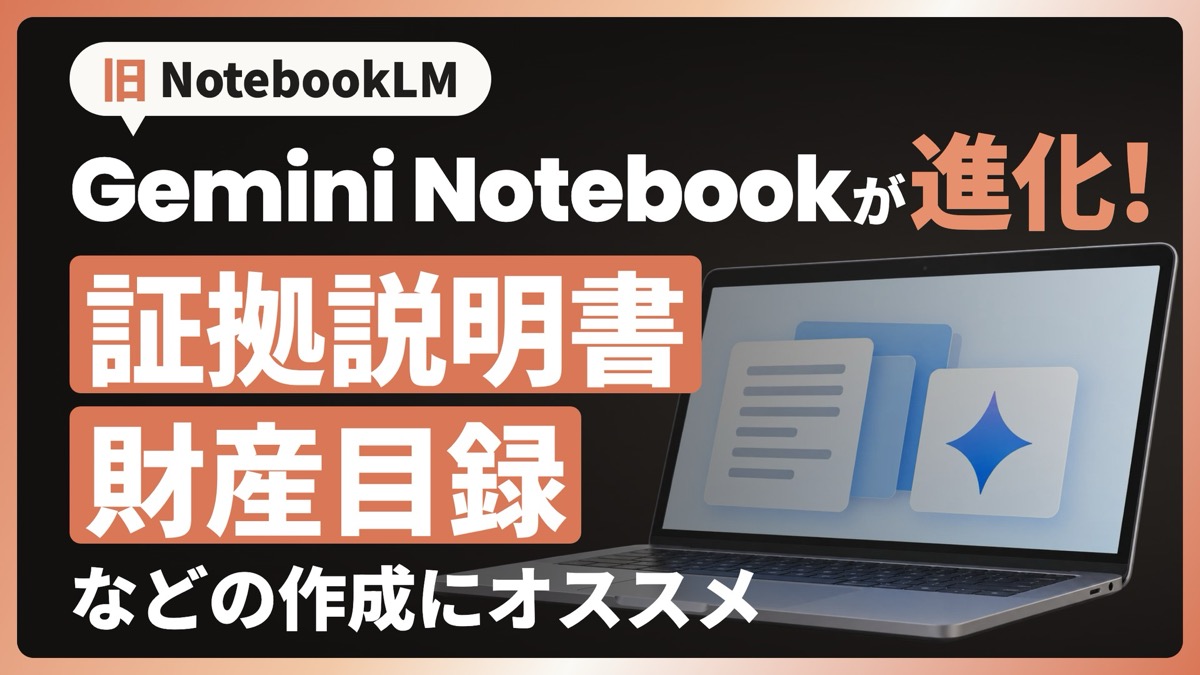
Gemini Notebook(旧NotebookLM)に、Antigravityのエンジンが搭載されました。
AntigravityはGoogleのAIエージェントで、Geminiよりも自律的にタスクをこなしてくれます。
これによって、資料から直接Word・Excel・PowerPointなどのファイルを作れるようになりました。
Geminiでも作れるには作れますが、精度がイマイチなので、これは大きなアップデートです。
弁護士業務では、証拠説明書や財産目録のような、決まった書式の一覧表を作る場面での活用がオススメです。
手順は動画でも実演していますので、あわせてご覧ください。
何が起きたのか
2026年6月、Gemini NotebookにAntigravity(Googleのコーディング用AI)のエンジンが組み込まれました。
AIが自分でプログラムを書いて実行し、ファイルそのものを作れるようになったということです。
なお、業務で使う場合はGoogle WorkspaceのGemini Notebookを使うようにしてください。
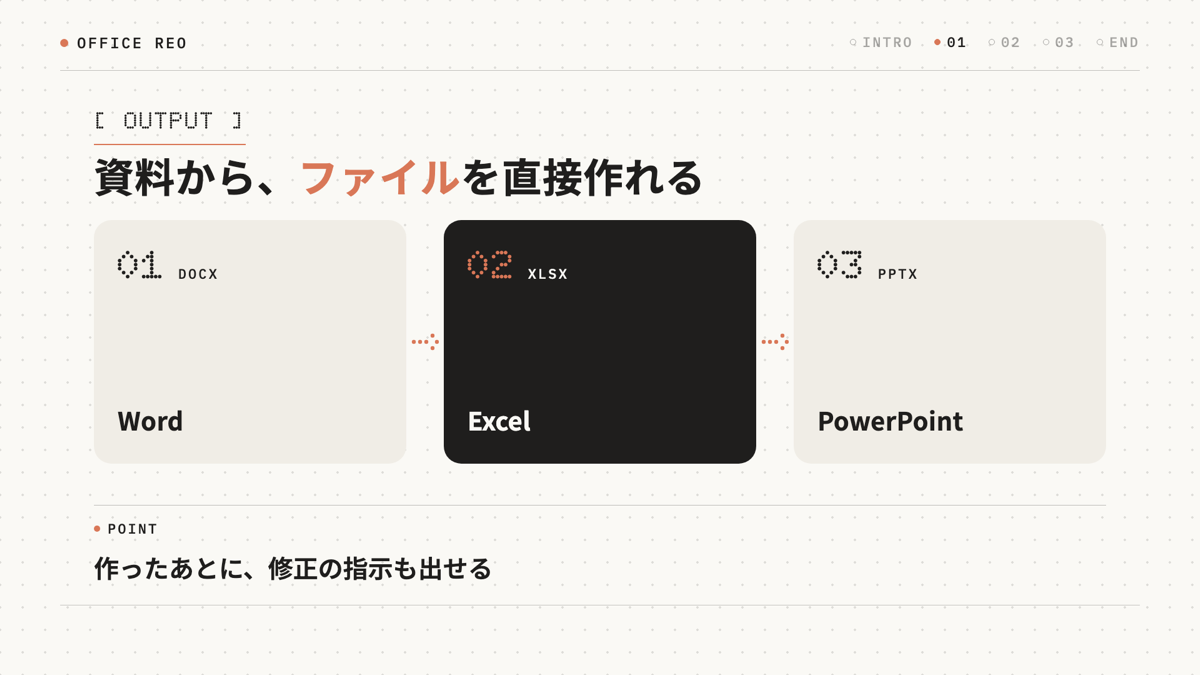
資料から、ファイルを直接作れる
出力できる形式は、Word(docx)・Excel(xlsx)・PowerPoint(pptx)等です。
作った後に、修正の指示を出すこともできます。
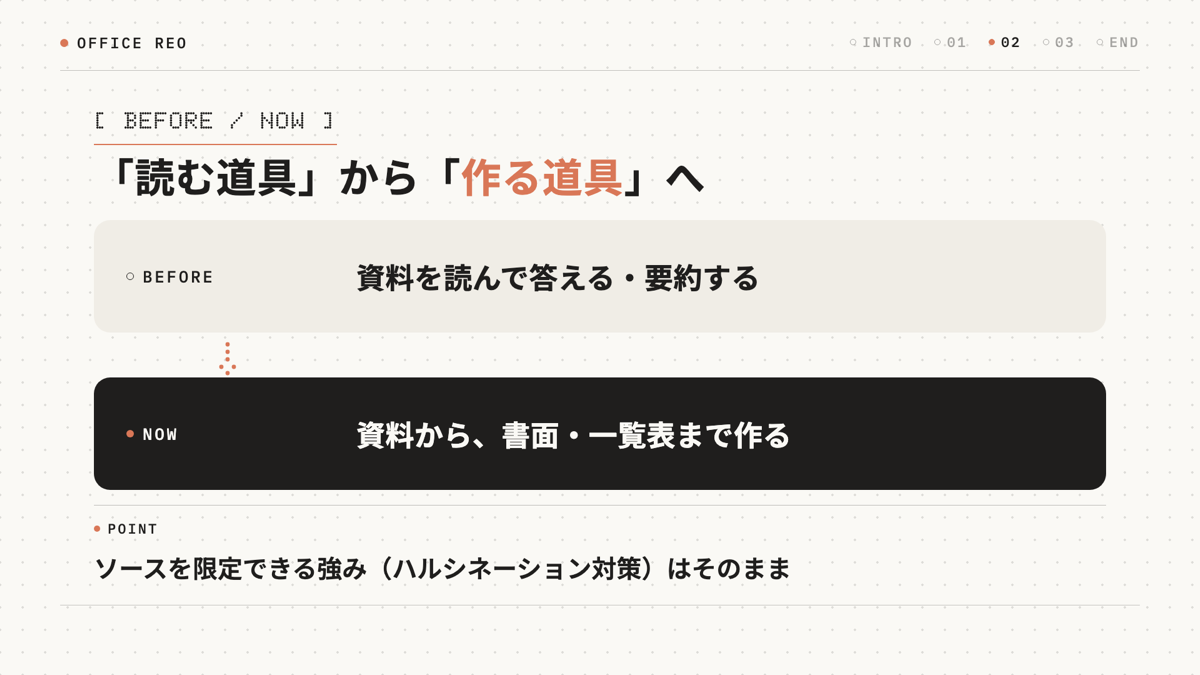
「読む道具」から「作る道具」へ
これまでのGemini Notebookは、指定した資料の中だけから答える・要約する道具でした。
情報源を限定できるので、ハルシネーション(AIの誤った回答)が起きにくいという強みがあります。
この強みを保ったまま、資料から書面や一覧表まで作れるようになったのが、今回の進化です。
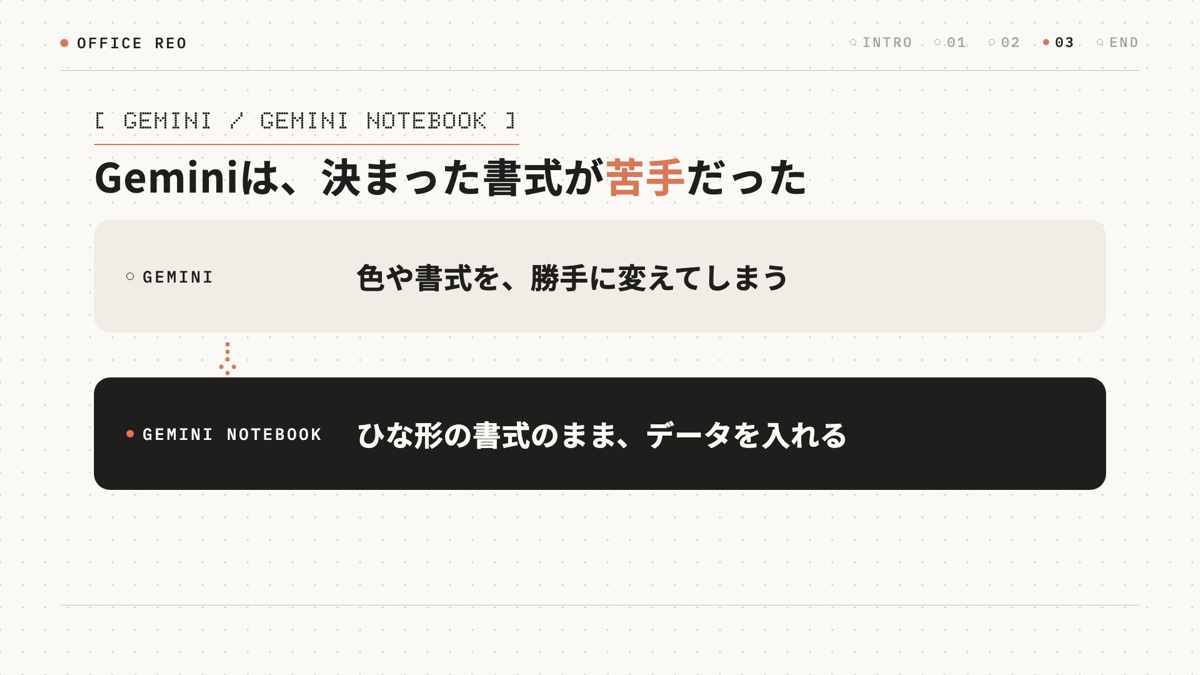
Geminiは、決まった書式が苦手だった
Gemini(通常版)に決まった書式のひな形を渡すと、色や書式を勝手に変えてしまうことがあります。
一方Gemini Notebookは、ひな形の書式を保ったまま、データだけを入れることを目指した仕組みです。
この点は公式に明言されているわけではありませんが、実際に使ってみて、そう感じます。
証拠説明書・財産目録で試してみました
試してみると、ひな形の書式を崩さずに、データを入れることができました。
具体的な操作や画面の様子は、動画で実演を交えて解説していますので、あわせてご覧ください。
証拠説明書や財産目録のような、決まった書式の書類を作る機会が多い方には、とくに試していただきたい機能です。
気になる方は、ぜひ試してみてください。