Google Workspaceで無料版Gmailを送受信する方法を徹底解説【Google Workspace入門#4】

YouTube版
「Google Workspace(グーグルワークスペース)契約しようかな」と考えている方に向け、
- Google Workspaceの基本
- 無料のGoogleアカウントからの移行方法
などを解説する連載です。
最後に、初年度料金10%OFFクーポンの案内もあります。
YouTubeでも、弁護士向けのAI活用・業務効率化について発信しております。

チャンネル登録お願いします!ほんとに!
今回の内容

今までずっと無料版Gmailを使ってきたんですが、今後はGoogle WorkspaceのGmailを使いたいです。どういう課題がありますか?
- これまで無料版Gmailで送受信してきたメールをどうするの?
- これから無料版Gmail宛に届くメールを、どうやって確認するの?
- これから無料版Gmailから送信したい場合、毎回無料版Gmailに行く必要があるの?
①については、前回解説しました。ただこれは、「移行時点までに送受信したメール」の話。
ですから、それ以降に届くメールは当然移行されません(②の課題)
そうなると、無料版Gmailを定期的に見に行く必要があり面倒。
そして、無料版Gmailから返信するには、これも無料版Gmailから行う必要があり面倒です(③の課題)
そこで今回は、②と③を完全に解決する方法を解説します。
本記事に沿って設定していただければ、次の状態を達成できます。
- これから無料版Gmailに届くメールは、すべてGoogle Workspaceの受信トレイに届きます
- これから無料版Gmailで行う送信は、すべてGoogle Workspaceから行えます
- つまり、Google WorkspaceのGmail一つで、
・Google Workspaceを契約したアドレスでの送受信
・無料版Gmailでの送受信
どちらもできるようになります
設定は若干面倒ですが、一度やってしまえば半永久的に使えますので頑張りましょう!
仕組みについて
- これから無料版Gmailに届くメールをGoogle Workspaceに転送(受信のみ対応)
- Google Workspace上で、無料版Gmailとして送信できるようにする(送信にも対応)
今回、この2段階の設定を行います。
仕組み
誰かが無料版Gmail(xxx@gmail.com)に送信する
それを自動的にGoogle WorkspaceのGmail(例:xxx@dokujidomain.com)へ転送
これによって、無料版Gmailに届いたメールを認識できる
ここまでで、受信の問題は解決。
転送だけでOKな場合はここで終わり。
- 転送されてきたメールに、そのままGoogle Workspaceから返信すると、相手には「xxx@dokujidomain.com」で届く
- 「xxx@gmail.com」から送信したい場合は、無料版Gmailに行く必要がある
転送されてきたメールにGoogle Workspaceから返信するとき、「xxx@gmail.com」から返信するか「xxx@dokujidomain.com」から返信するかワンクリックで選べる
①だけで良い?②まで必要?
①は文字通り転送するだけで、それ以上の権限をGoogle Workspaceに与えるものではありません。
さらに②を設定することで、Google Workspaceに対し、送信の権限も与えるイメージ。
| 無料版Gmailに届いたメールを見られれば良い | ①のみでOK |
| 無料版Gmailに届いたメールを見て、Google Workspaceのアドレスから返信していく方針 | ①のみでOK ※相手からすると急に送信元アドレスが変わるので、見落とされるリスクは一応考慮してください |
| 無料版Gmailアドレスとしても返信したい | ②まで設定してください |
僕は、複数の無料GmailをGoogle Workspaceで受信するようにしました
そしてメールによっては、相手が元々送ってきた無料版Gmailアドレスで返信したいです
ただそのたびに無料版Gmailに行くのは面倒なので、②まで設定しています
無料版Gmailに届いたメールをGoogle Workspaceに転送
Googleの「Gmail のメールを他のアカウントに自動転送する」にも書いてありますのでご参照ください。
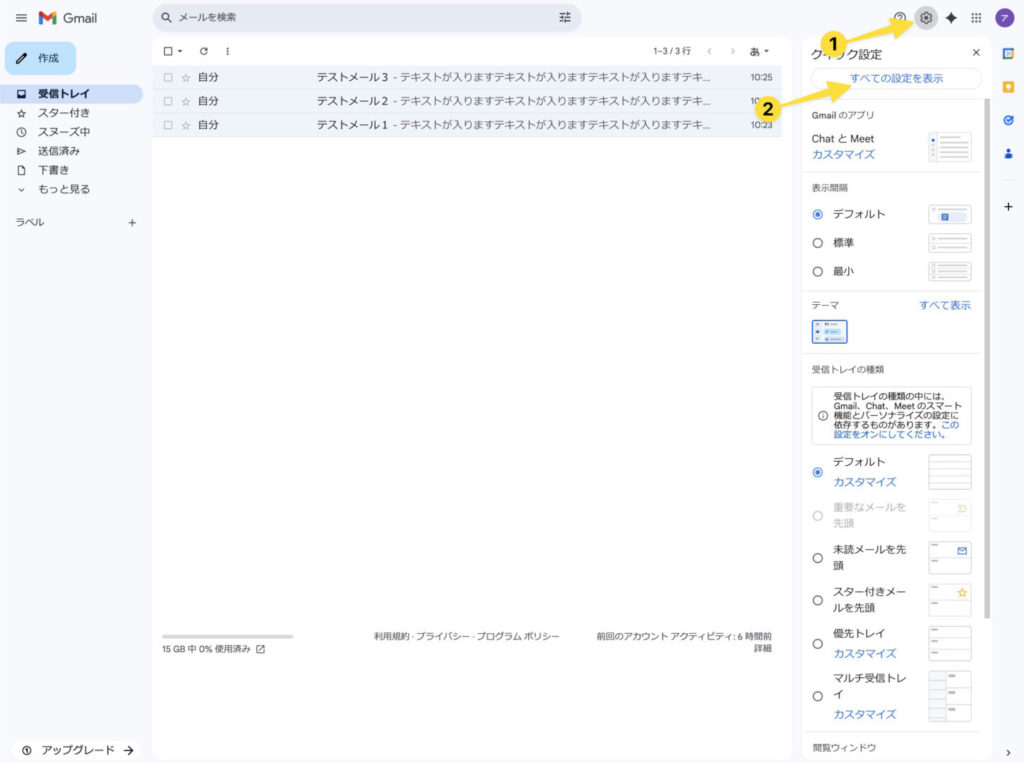
まず、転送元である無料版Gmailにログイン。
右上の歯車アイコンをクリック→「すべての設定を表示」をクリック。
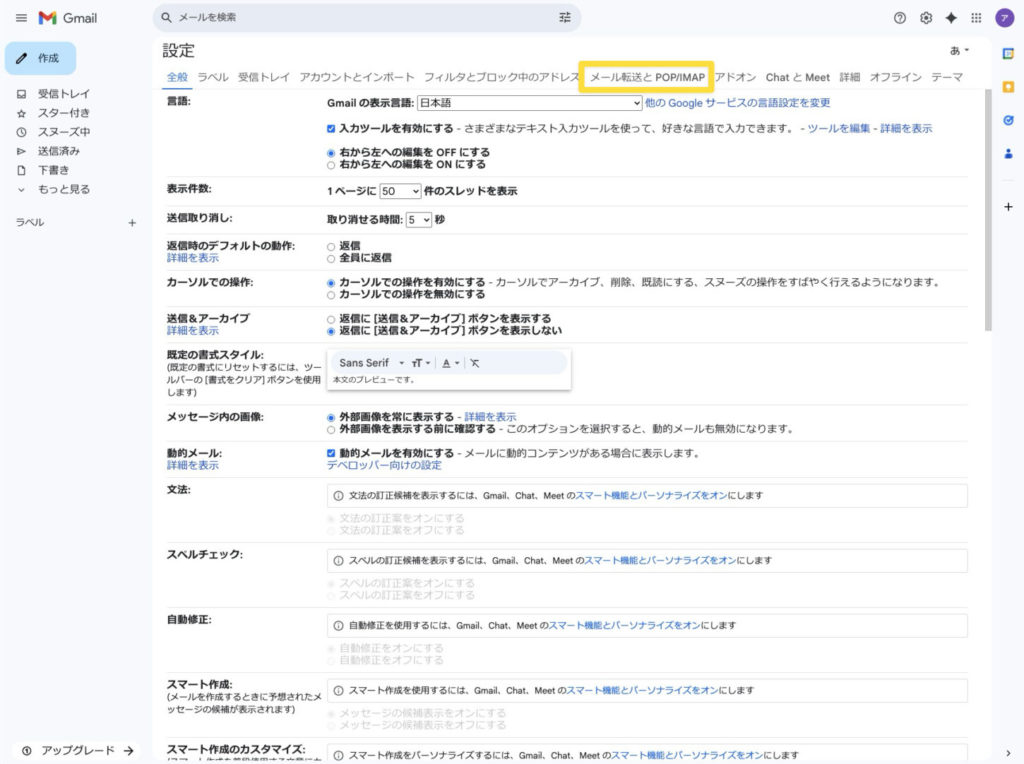
「メール転送とPOP/IMAP」をクリック。
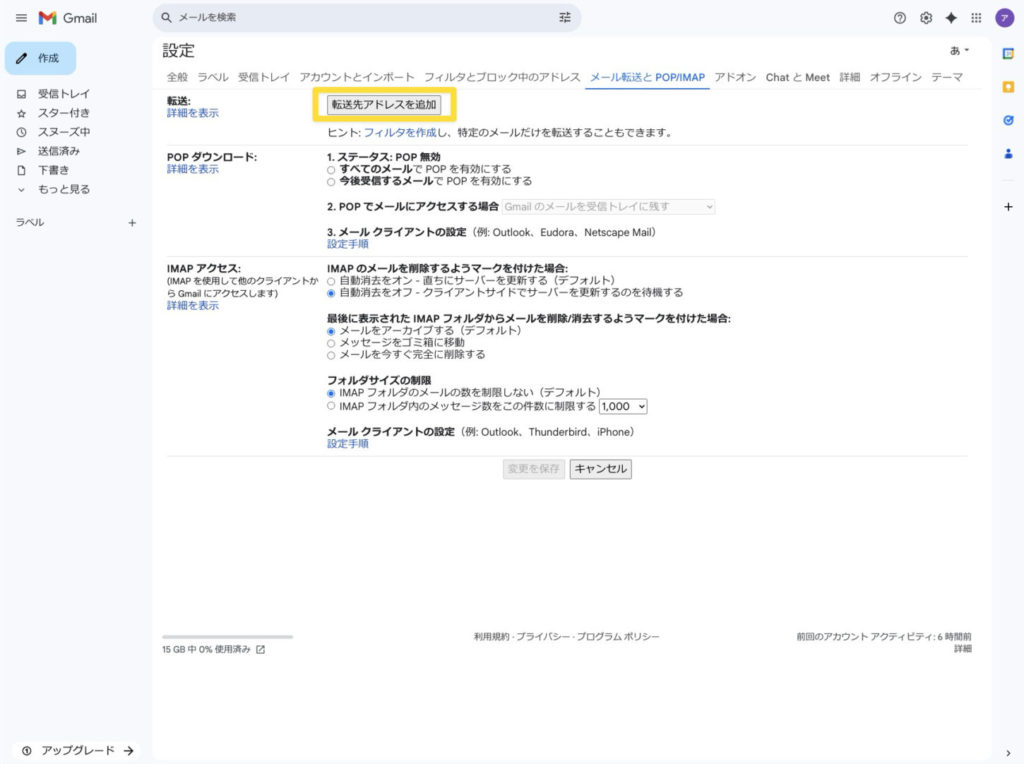
「転送先アドレスを追加」をクリック。
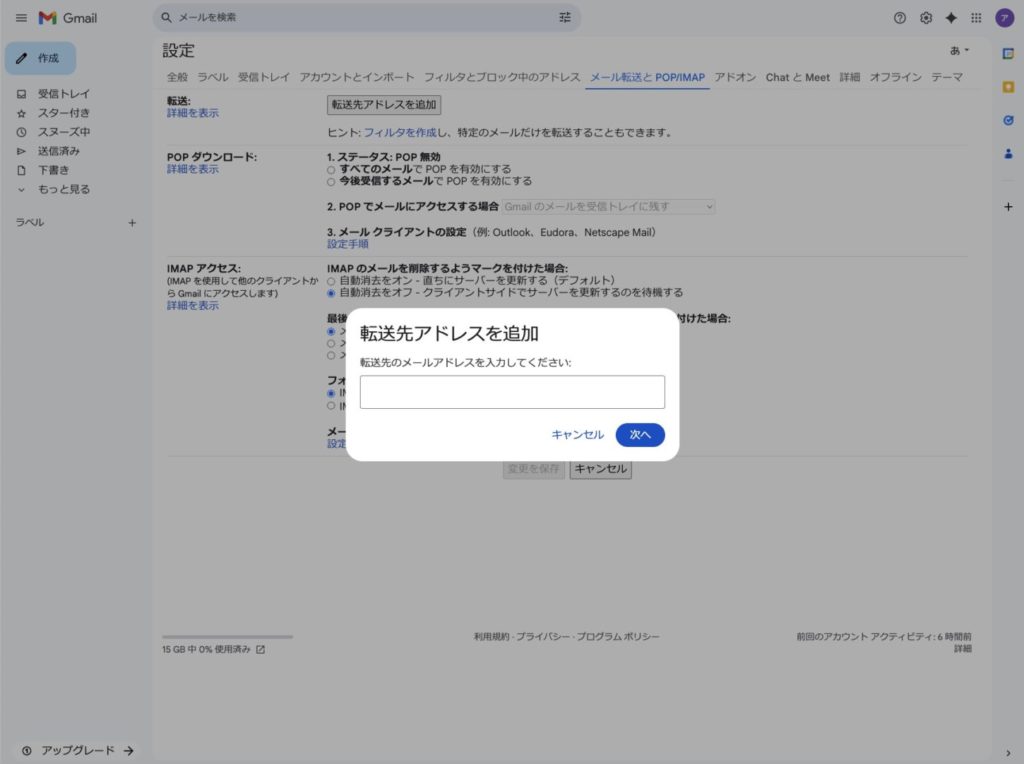
この画面になりますので、転送先であるGoogle Workspaceのアドレスを入力して「次へ」をクリック。
確認が出るので、指示に従って続行してください。
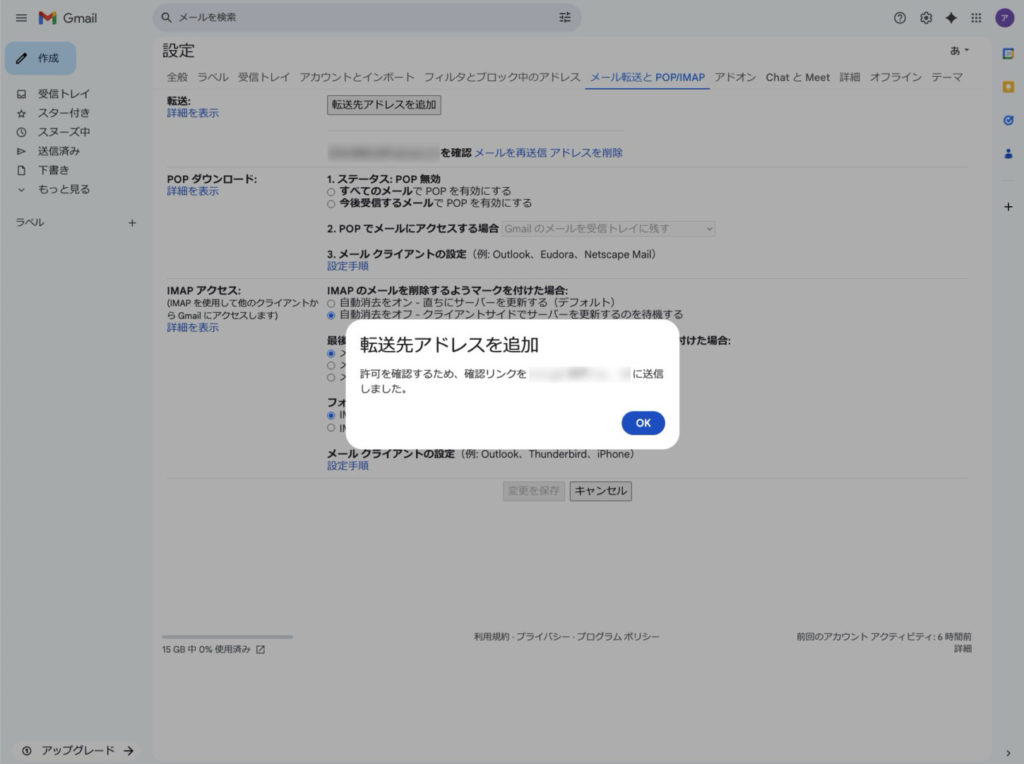
転送先に確認メールを送ったと表示が出ます。
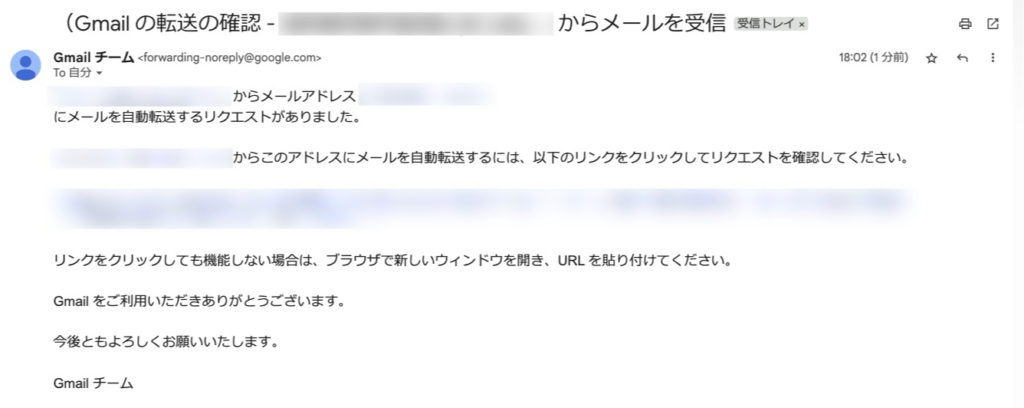
転送先であるGoogle Workspaceに確認メールが届くので、確認リンクをクリック。
確認画面が出るので、表示に従って続行すると確認完了。
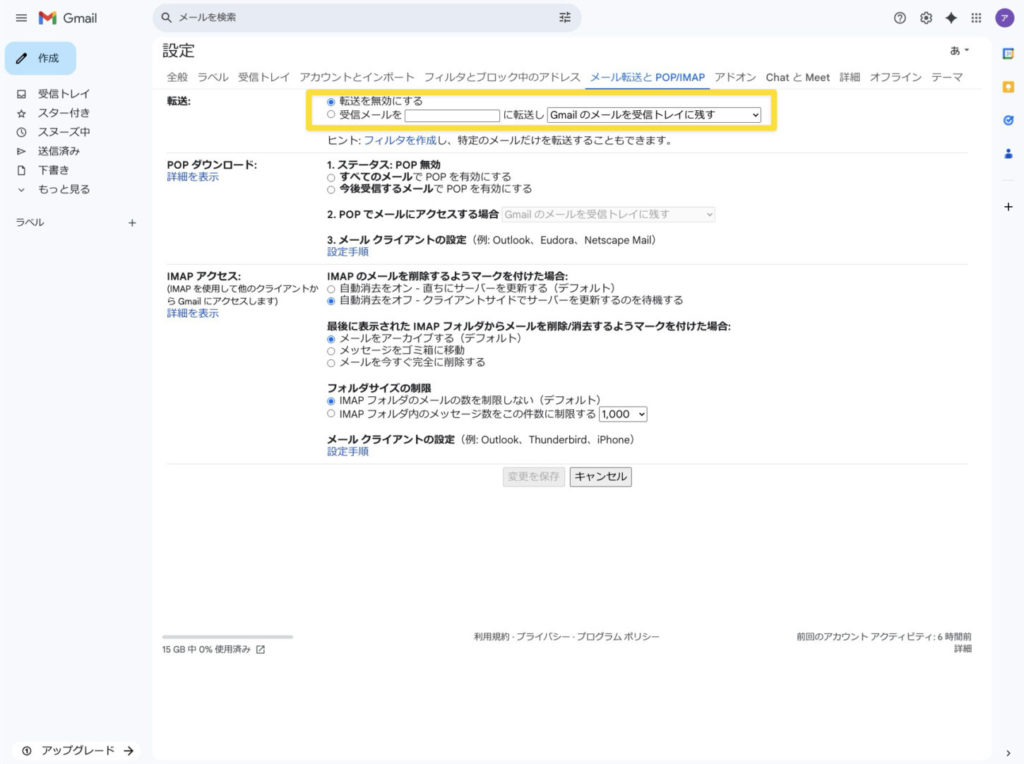
転送元である無料版Gmailの先ほどの画面に戻ります。
すると、転送先アドレスを入力する欄が出現。
もし入力欄が出ていなければ、上記画面を再読み込みしてください。
- 右上の歯車アイコンをクリック
- 「すべての設定を表示」をクリック
- 「メール転送とPOP/IMAP」をクリック
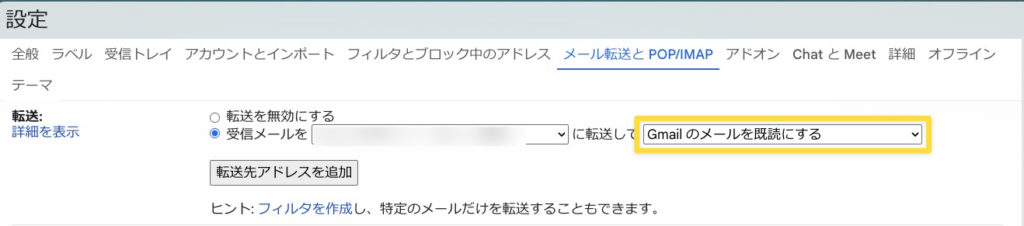
転送するほうにチェックを入れて、転送先であるGoogle Workspaceのアドレスを入れてください。
そして転送した後、元々無料版Gmailに届いていたメールをどうするか選べます。
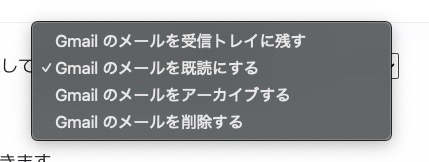
| 選択肢 | 処理結果 |
|---|---|
| 残す | 何もせず受信トレイに未読のまま残す |
| 既読 | 受信トレイに既読の状態で残す |
| アーカイブ | 受信トレイから見えないようにする(「すべてのメール」から見られる) |
| 削除 | 文字通り削除 |
転送設定をした当初は「残す」または「既読にする」にして、転送が間違いなく行われているかチェックするのがオススメ。
間違いなく転送が続けば、「アーカイブ」か「削除」にしても良いでしょう。
それでも不安な方は削除は避けた方が良いですが、メールがどんどん溜まって容量を圧迫する点はご注意ください。

転送先のアドレスを入れたら、同じ画面の下の方にある「設定を保存」を忘れずに押してください。
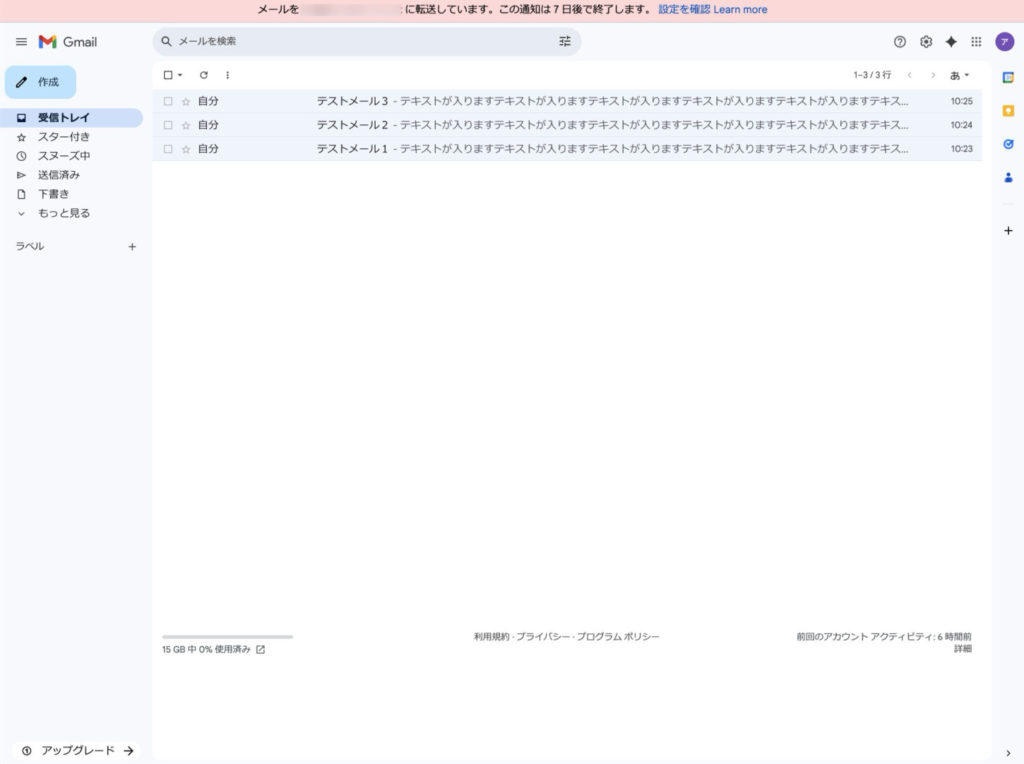
転送設定が成功すると、最上部に転送している旨が表示されます。
転送のみでOKという方は、以上で設定完了です!
Google Workspace上で、無料版Gmailとして送信できるようにする
無料Gmailアドレスから送信するには、本来は無料Gmailにログインして送信する必要があります。
でもそれだと面倒なので、「Google WorkspaceのGmailから、無料Gmailアドレスを使って送信できるようにしよう!」という設定です(正確には代理じゃないですが、代理送信みたいなものです)
無料Gmail側の設定
まず無料版Gmail側で、Google Workspaceに送信を許可するコードを取得します。
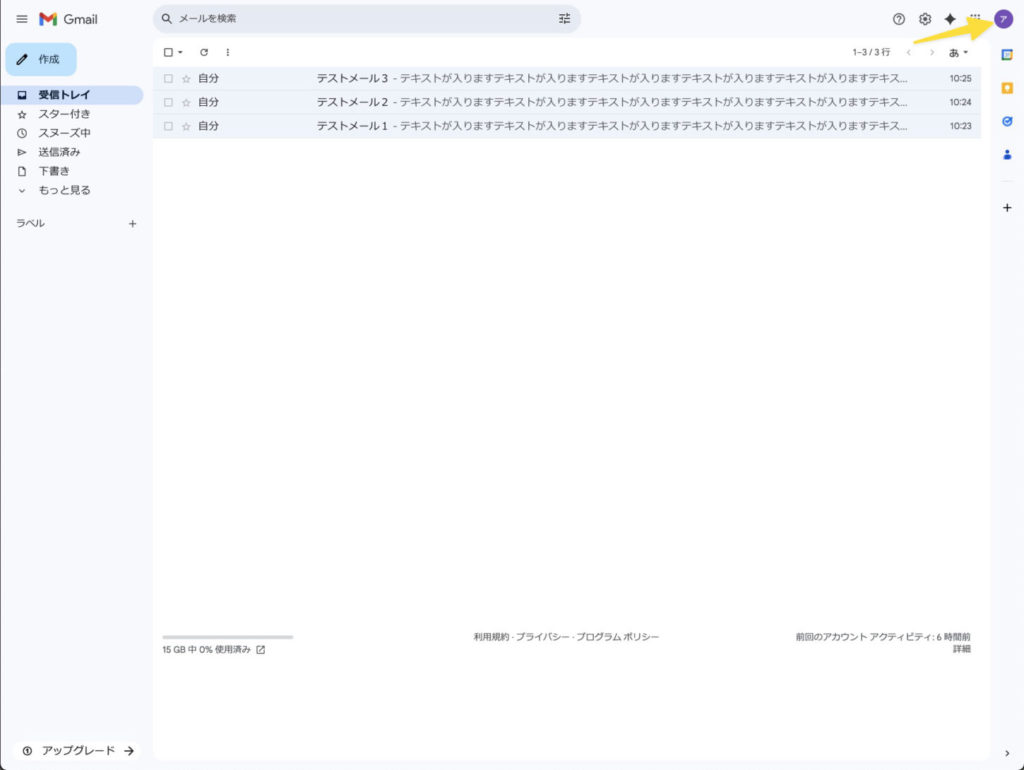
無料版Gmailにログインして、右上のアイコンをクリック。
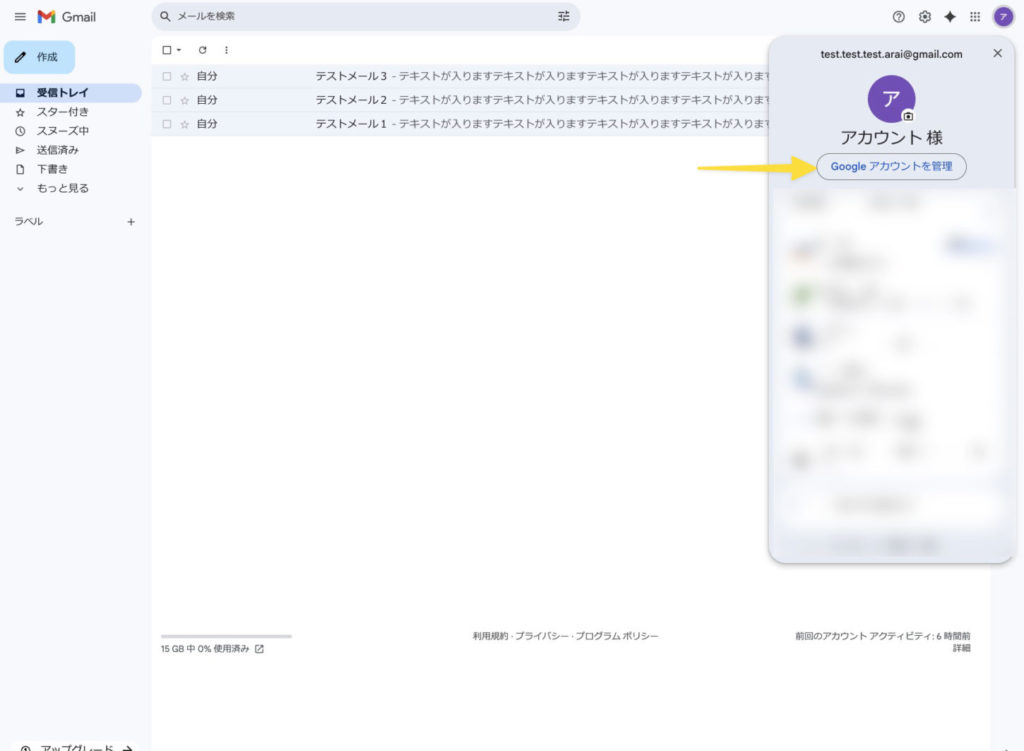
「Googleアカウントを管理」をクリック。
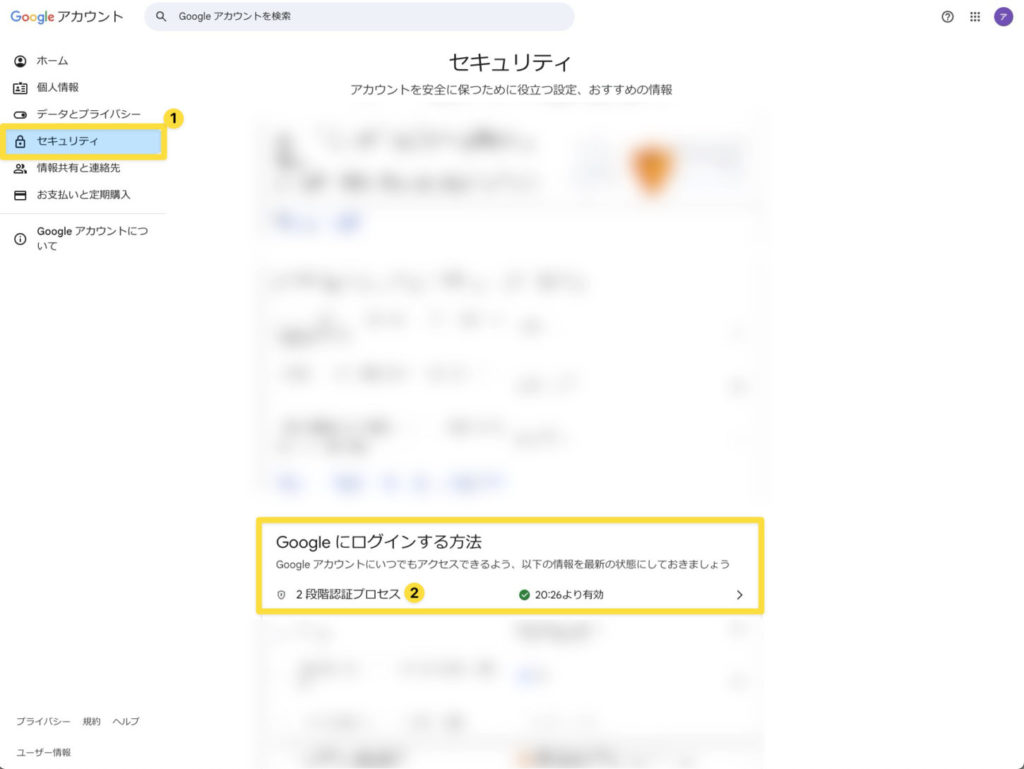
左サイドバーの「セキュリティ」をクリック。
「Googleにログインする方法」の「2段階認証プロセス」が有効になっているか確認。
- 有効の場合・・・この画面では何もせず、この記事を読み進めてください
- 無効の場合・・・クリックして有効化した上で、この記事を読み進めてください(簡単な作業で済みます)
続いて、「アプリパスワード」を発行します。
アプリパスワードは、Google Workspaceからのメール送信を安全に許可するための「特別なパスワード」です
これにより、メインのパスワードを使わず安全に連携できます
下記ボタンをクリックしてください。
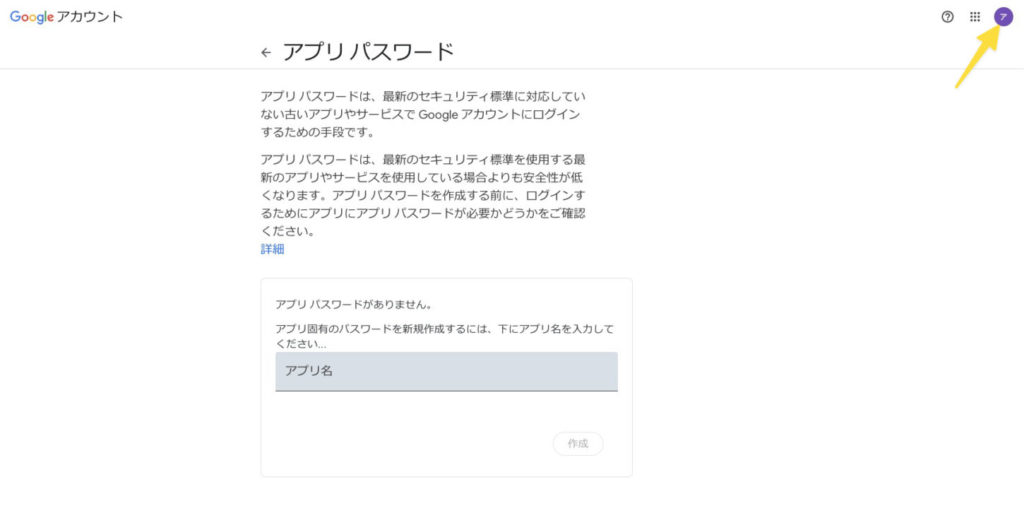
このページが表示されましたでしょうか?
表示されていたら、右上のアイコンを見て、Google Workspaceに送信権限を与えたい無料Gmailでログインした状態か確認してください。
違うアカウントになっていたら、アイコンを押してログインアカウントを変更。
なぜかアカウント管理画面に飛ぶことがあるので、その場合は下記リンクをコピーして、アドレスバーにペーストしてください
https://myaccount.google.com/apppasswords
それでもダメな場合は、「Google アプリパスワード作成」でググってください
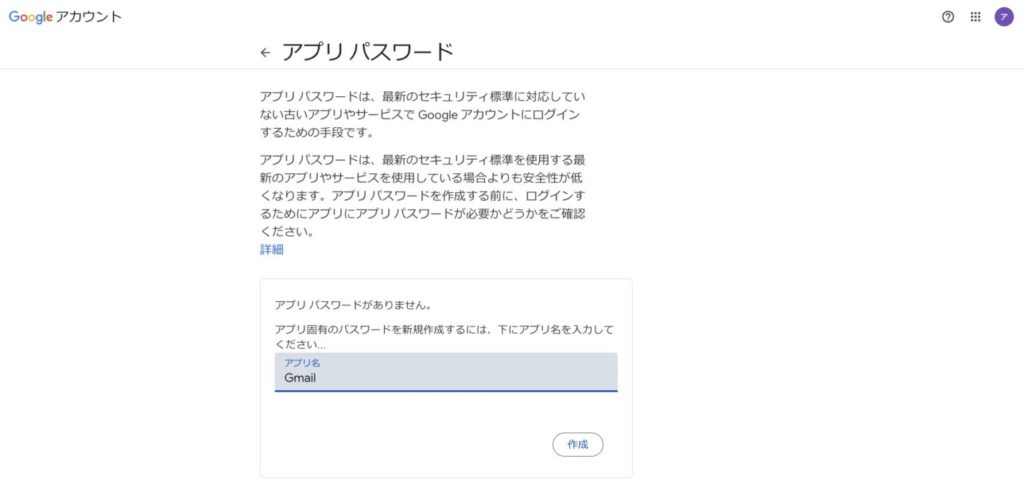
中央の「アプリ名」に名前を入れて、「作成」をクリック。アプリ名は、自分が分かれば何でも良いです。
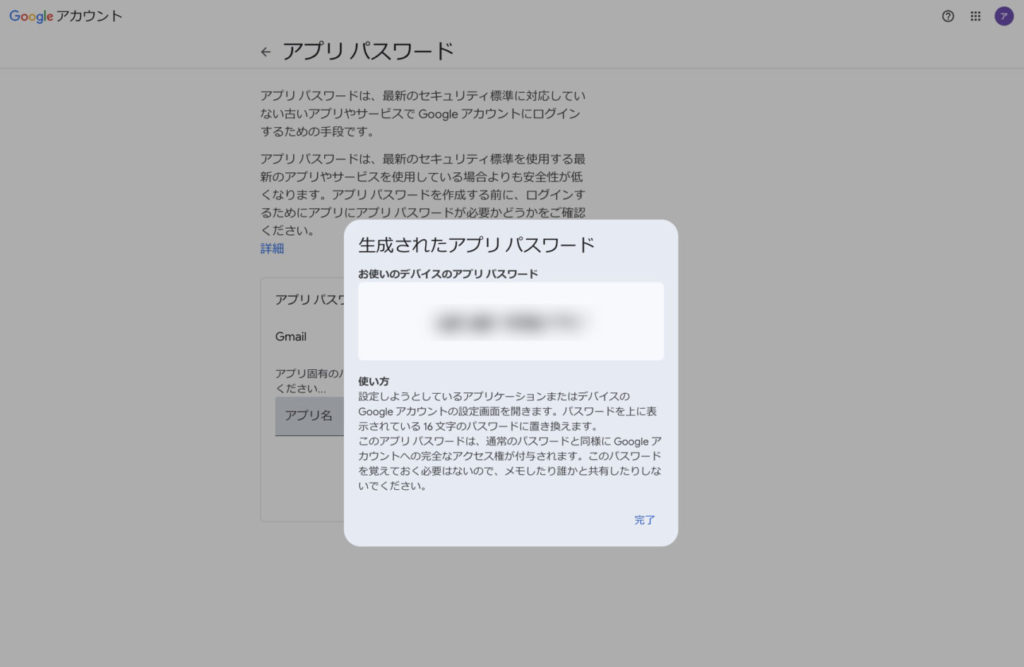
16桁のパスワードが発行されます。
Google Workspace側の設定
まず下記ボタンを押して、Google Workspaceの「管理コンソール」へログインしてください。
ログインすると、下のような画面になります。
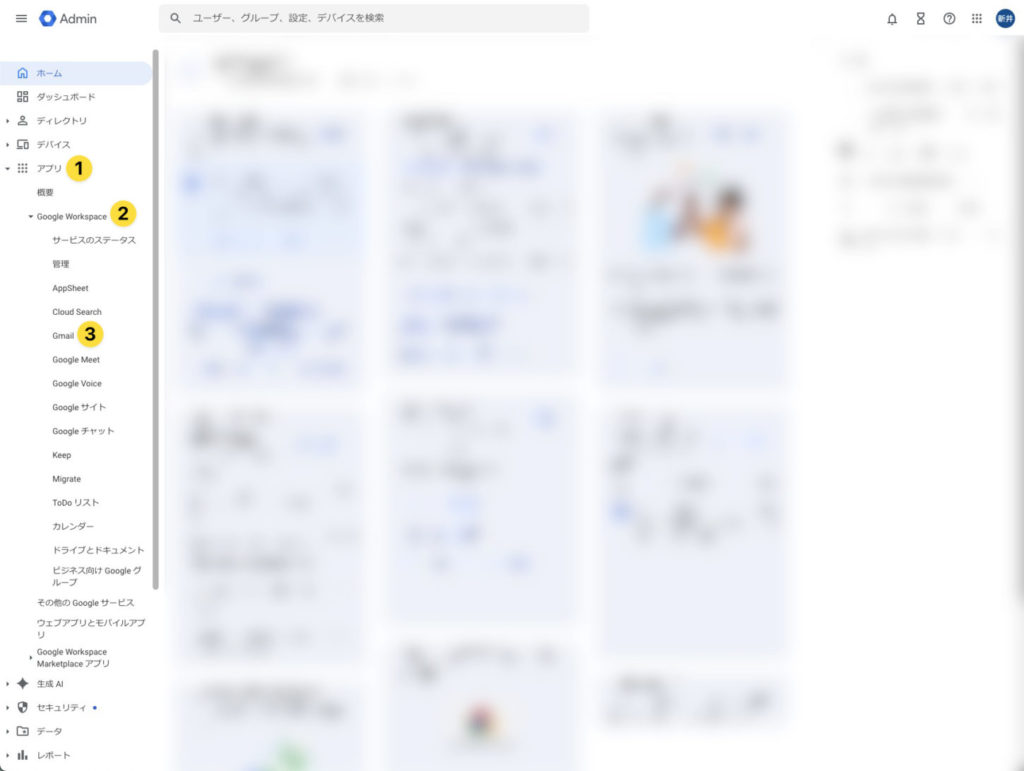
- アプリ
- Google Workspace
- Gmail
ここまでクリックすると、次の画面に自動で移動します。
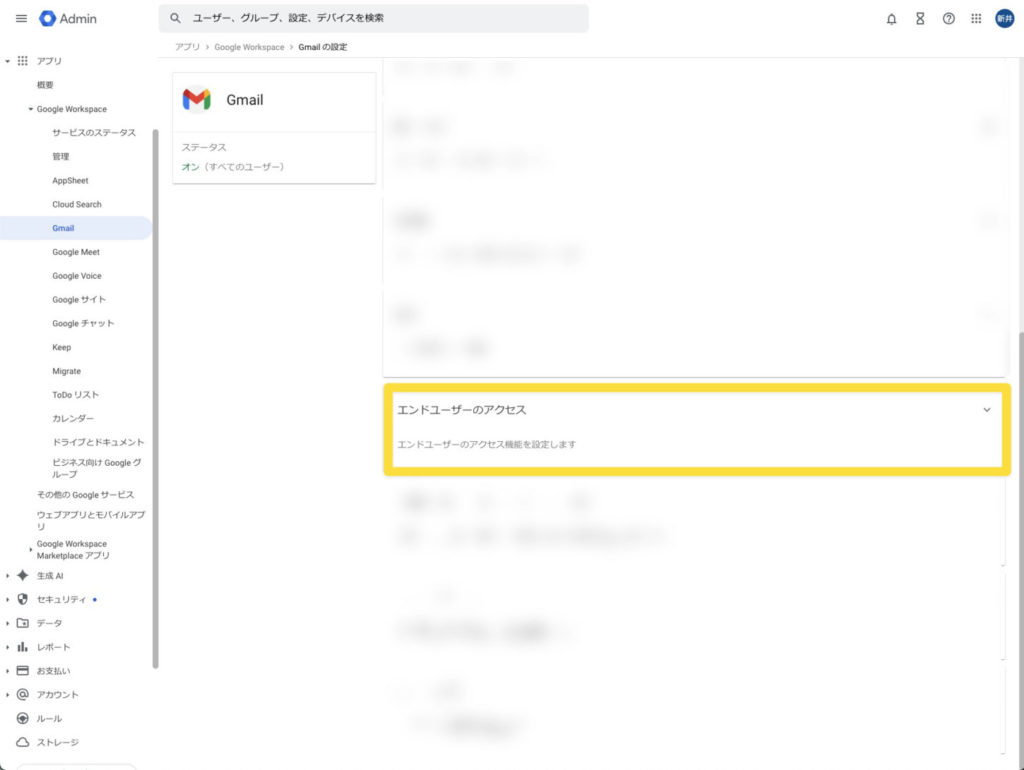
少し下にスクロールすると「エンドユーザーのアクセス」があるのでクリック。
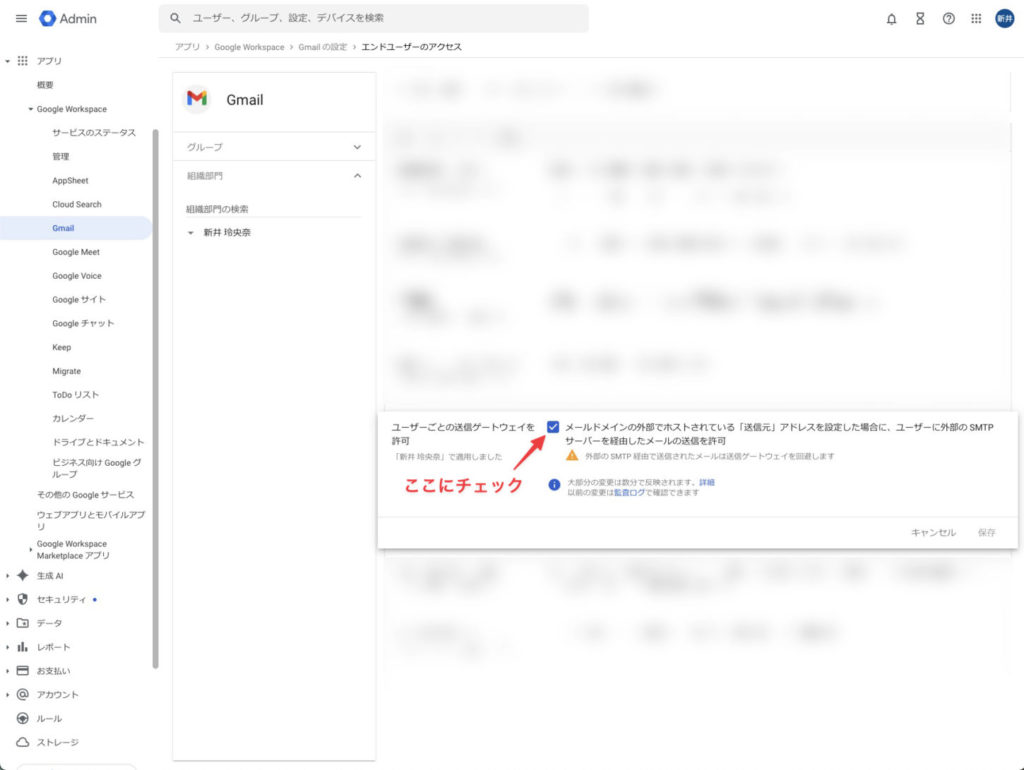
「ユーザーごとの送信ゲートウェイを許可」という欄があるのでクリックすると、チェックボックスが現れます。
チェックが入っていない場合は、チェックを入れて「保存」をクリック。
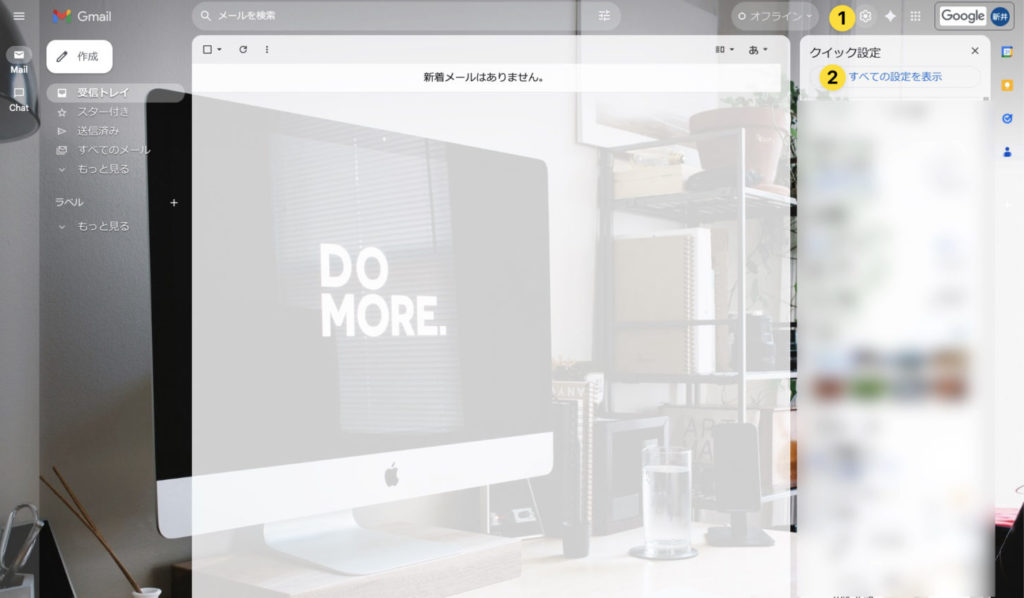
管理画面を離れて、Google WorkspaceのGmailへ。
右上の歯車アイコンをクリック→「すべての設定を表示」をクリック。
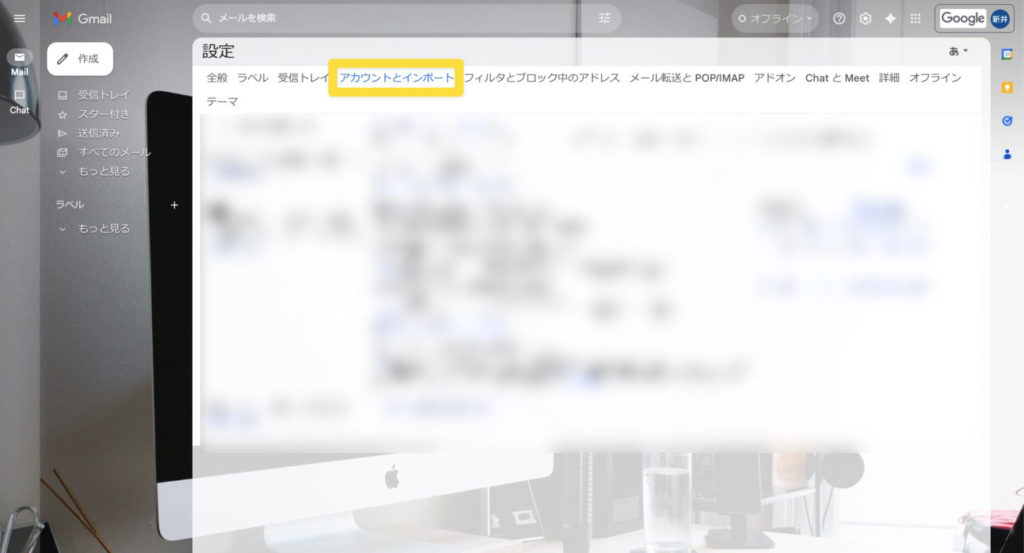
「アカウントとインポート」タブをクリック。
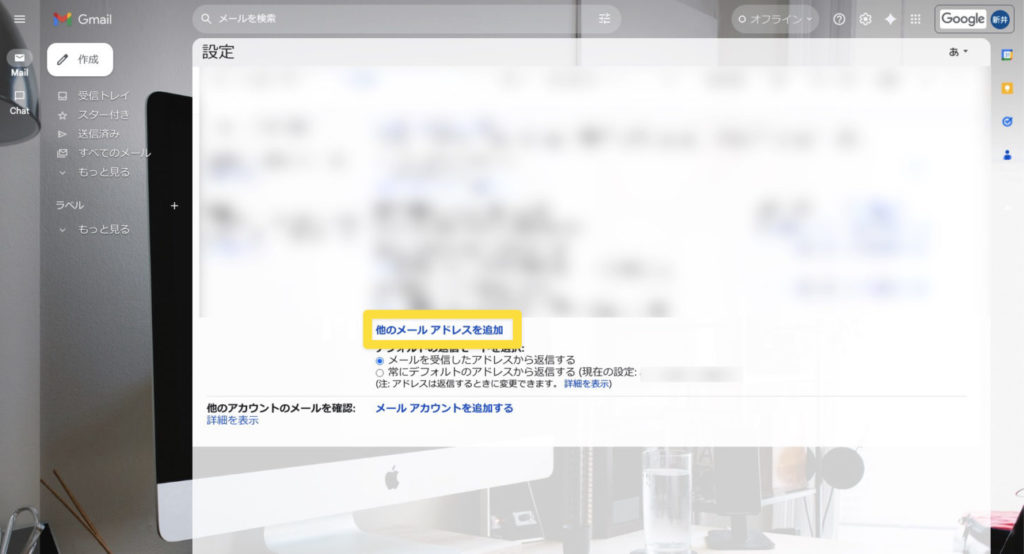
「他のメールアドレスを追加」をクリック。
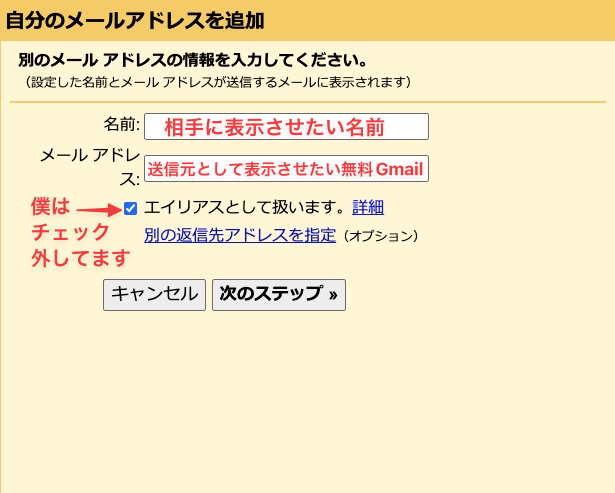
ポップアップウィンドウが開くので、必要事項を入力します。
「エイリアスとして扱います」の部分はなかなか難しいのですが、「xxx@dokujidomain.com」宛に直接届いたメールと「xx@gmail.com」宛に届いて転送されてきたメールを区別して運用したい場合は、オフ(チェックを外す)でOKです(僕はオフです)
エイリアスは、かなりややこしい話です。詳しく知りたい方は、Geminiに聞いたりググってみてください。
「次のステップ」を押すと下記画面になります。
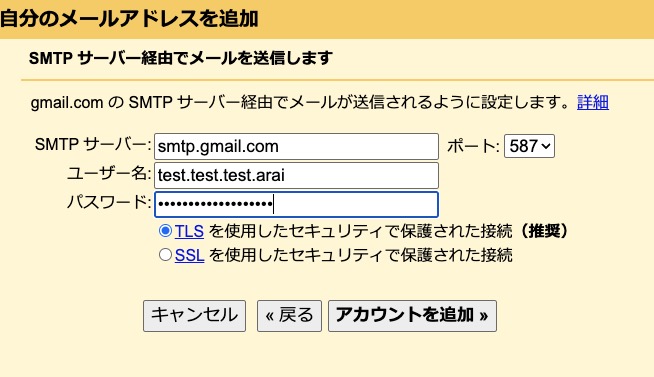
| 項目 | 設定内容 |
|---|---|
| SMTPサーバー | 元々入力されている「smtp.gmail.com」のまま |
| ポート | 587 |
| パスワード | 先ほど解説したアプリパスワードを入力(アカウントのログインパスワードではありません)※下に注意事項書いています |
| TLSかSSLか | TLS |
先ほど発行したアプリパスワードをそのままコピーすると、スペース含めて19桁。なんと、そのままペーストするとエラーになります。
対策としては、スペースを消して16桁にしてコピペしてください。
つまり、パスワード発行画面で表示されるのは「abcd efgh ijkl mnop」
これを一度Wordとかに貼り付けて、スペースを消して「abcdefghijklmnop」にしてコピペすると成功します。
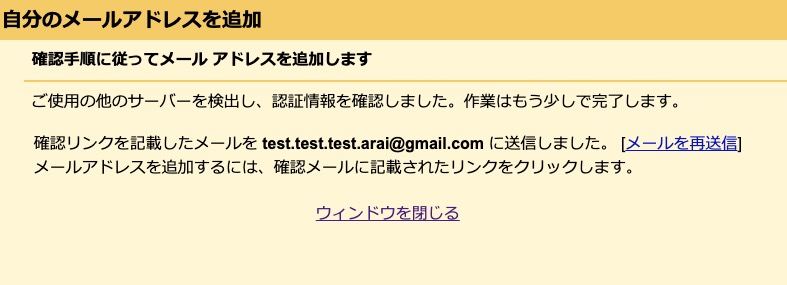
先ほどの画面で必要事項を入力して「アカウントを追加」を押すと、この画面になります。
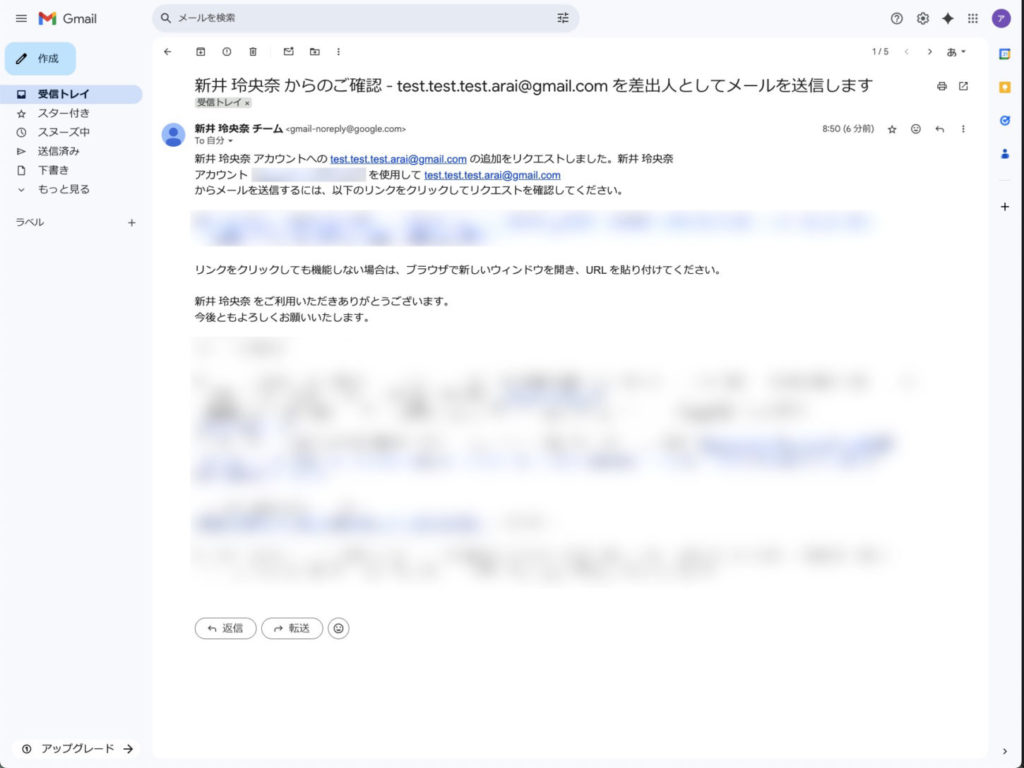
無料Gmailを見に行くと、確認メールが届いています。
本文にリンクがあるので、クリック。
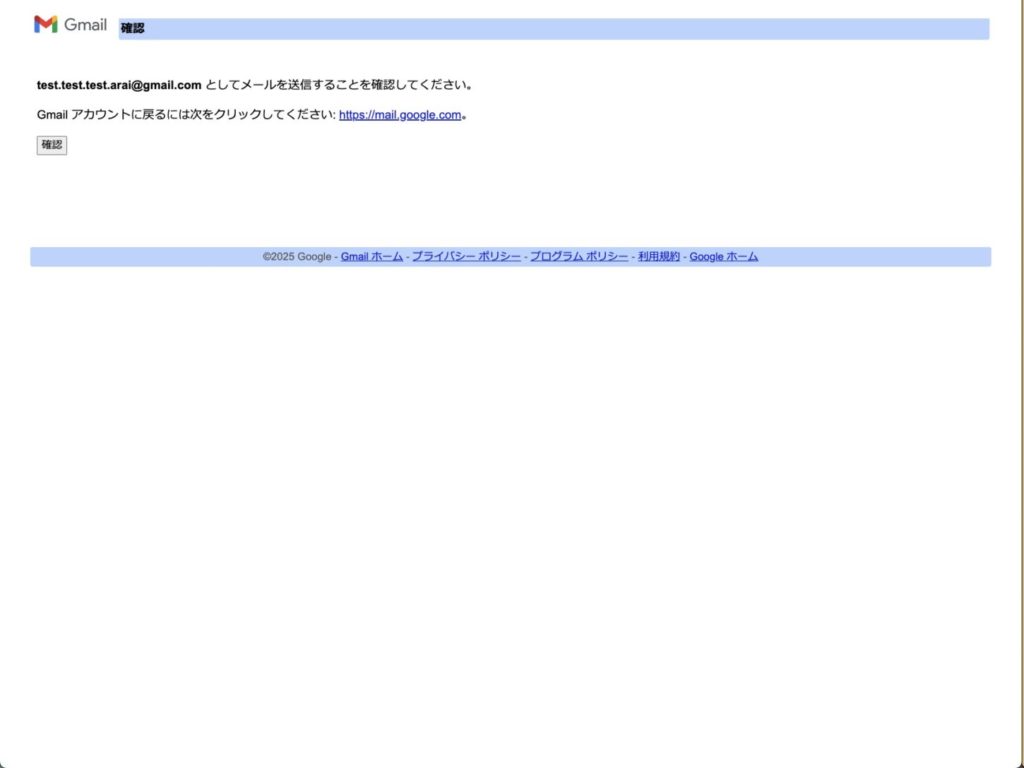
「確認」をクリック。
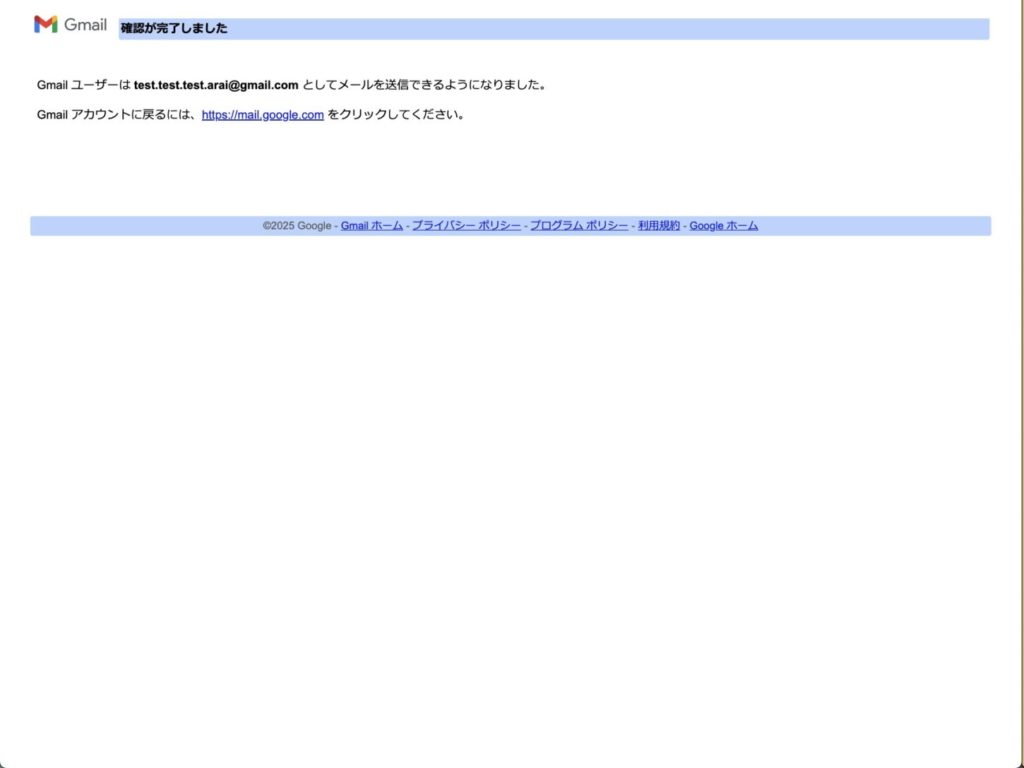
無事に設定完了!これで、Google Workspace上で、無料Gmailを使って送信ができます。
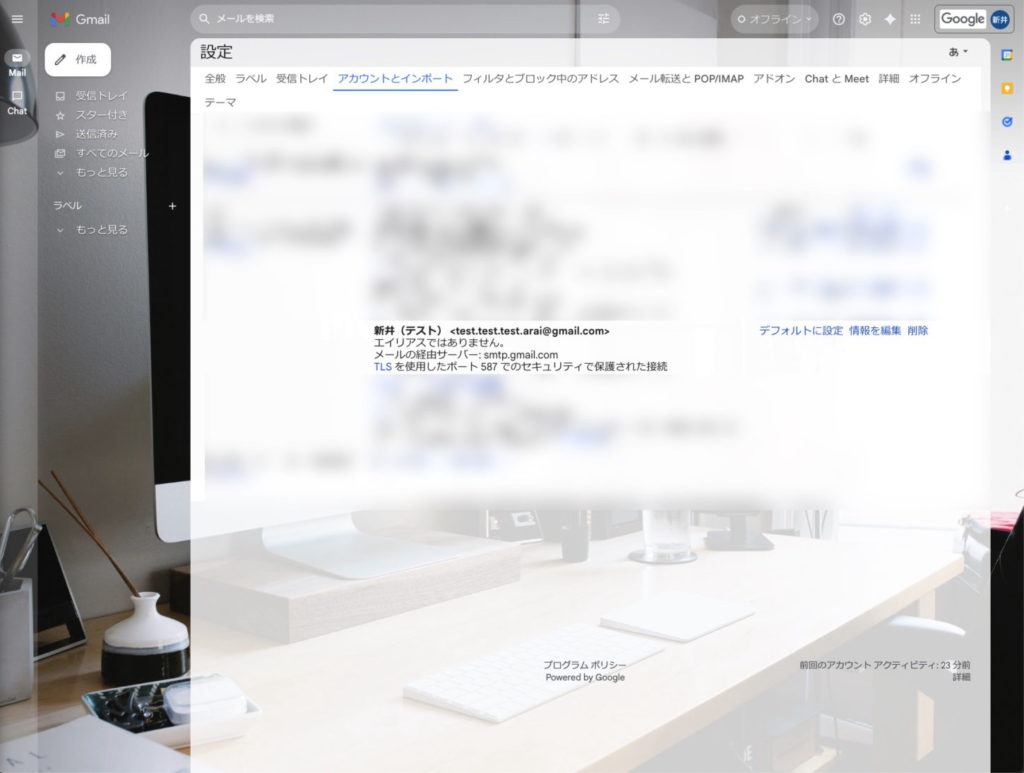
Google WorkspaceのGmailの設定画面を見ると、先ほど設定した無料Gmailが追加されています。

Google WorkspaceのGmailで新規メール作成を開いて、「差出人」をクリックすると、「送信元」として指定できるアドレスが表示されます。
返信画面でも、同様に選択できます。
- ここで無料Gmailを選べば、相手には無料Gmailアドレスが表示される
- それに対して相手が返信すれば、無料Gmailアドレスに届く
- それが、前半で設定した転送によって、Google WorkspaceのGmailに届く
こういう仕組みになります。
送信元選択の便利機能
無料Gmailから転送されてきたメールには、無料Gmailアドレスで返したいです
また、Google Workspaceアドレスに届いたメールには、Google Workspaceアドレスで返したいです

宛先に関わらず、特定のアドレスから返したいです
どちらも可能です
Google WorkspaceのGmailへ。
右上の歯車アイコンをクリック→「すべての設定を表示」をクリック。
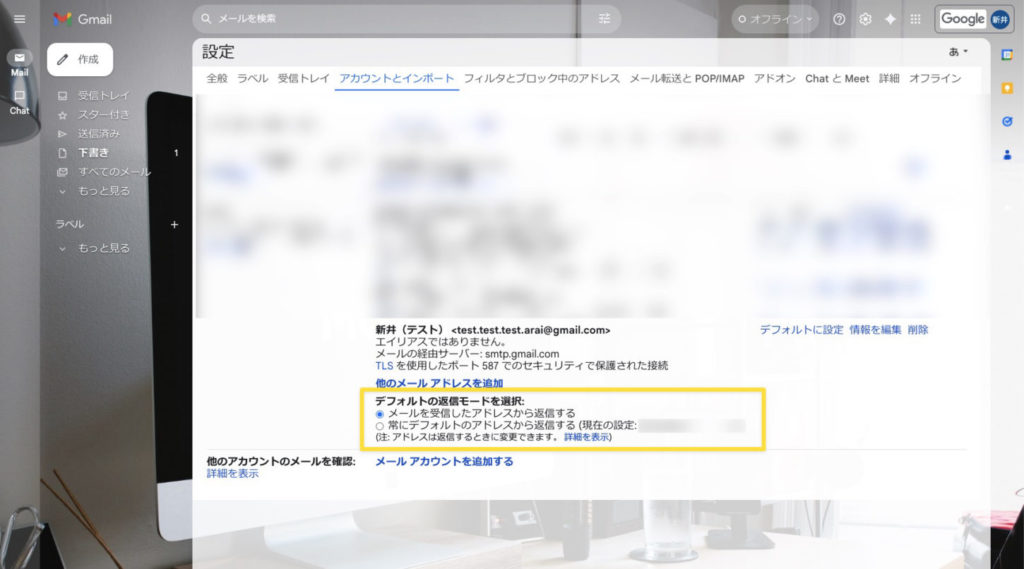
「アカウントとインポート」の「デフォルトの返信モードを選択」欄で、次の選択が可能です。
| 選択 | 結果 |
|---|---|
| メールを受信したアドレスから返信する | 相手が送ってきたアドレスを送信元にして返信 |
| 常にデフォルトのアドレスから返信する | 相手が送ってきたアドレスに関わらず、デフォルトで設定したアドレスを送信元にして返信 |
これはあくまでも「デフォルト」、つまり返信画面を開いたときの最初の設定なので、先ほど紹介した「差出人」の選択欄で変更できます。
要は、「毎回差出人を選択するのが面倒」「選択を忘れがち」なので、「最初はどうしておきますか?」という設定にすぎません。
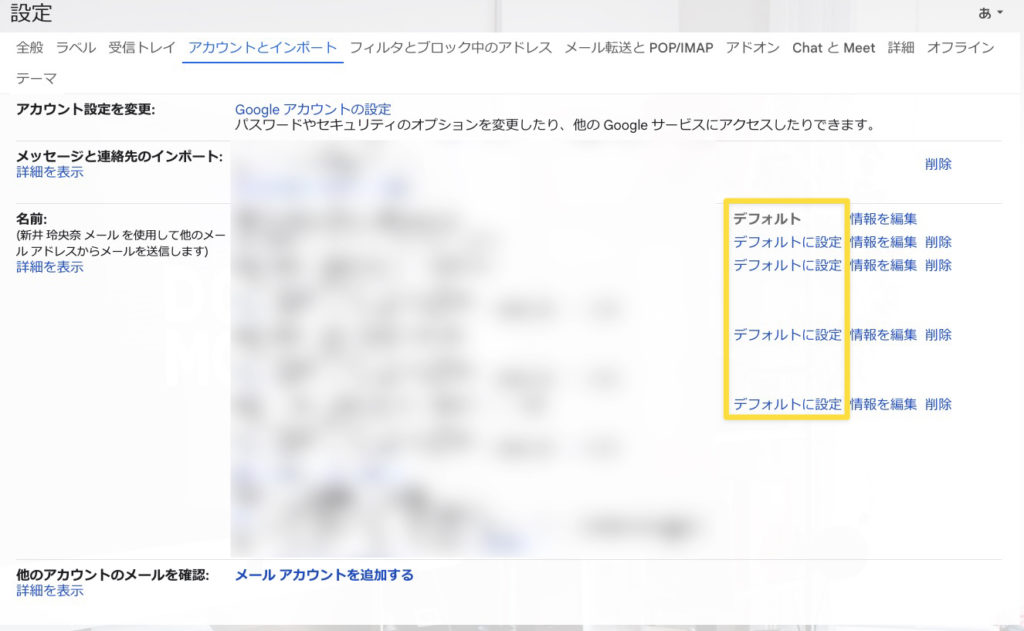
上で出てきた「デフォルトのアドレス」は、「アカウントとインポート」で選択(変更)できます。
以上で設定完了です!ほんとにお疲れ様でした!
当面は、転送がうまくいっているか、定期的に無料Gmailを見に行ってください
また、送信元の設定がうまくいっているかも注視しておいてください
初年度利用料金10%OFFクーポン配布中
Googleの規約上、公開の場に記載できないため、お手数ですがコンタクトフォームからクーポンご希望の旨、ご連絡ください。

まとめ
無料版GmailからGoogle Workspaceに移行する際の、「今後無料Gmailに届くメールはどうするの?」という問題の解決法を徹底解説しました。