業務効率化・考え方 ・ Gemini
Gmail搭載のAIでメール作成効率化
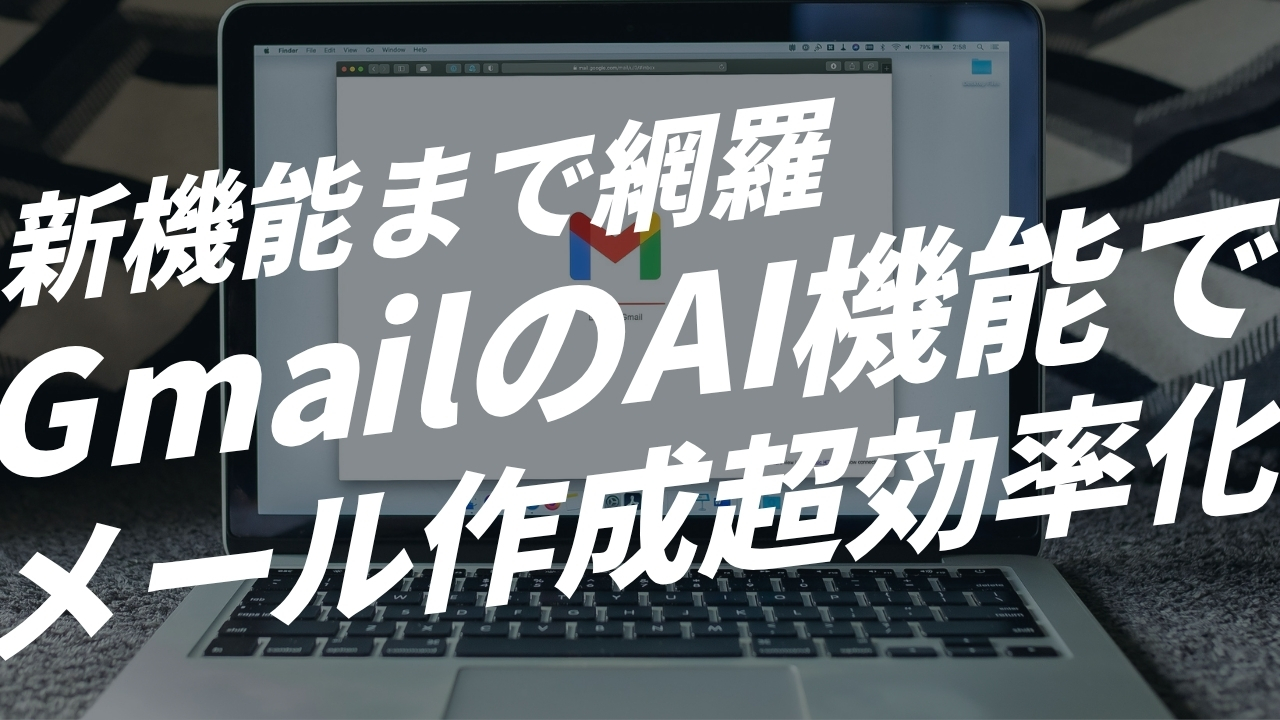
Gmailに搭載されたAIを活用することで、メール作成が効率化できます。「サイドパネル」「文書作成サポート」「通常のGemini」という3つの方法があり、それぞれ向いている場面があります。こだわりたいか、スピード重視か、リサーチと組み合わせたいかで選ぶと、Gmailでのメール作成がぐっと楽になります。
ご自身で試したい場合は、下の投稿をコピーした上で「このやり方はどうすればいいの?」とAIに聞いてみてください。
元の投稿
【まとめ】Gmail搭載のAIでメール作成を効率化する3つの方法 Gmailでメールを書くとき、AIに手伝ってもらう方法は1つではありません。 実は「サイドパネル」「文書作成サポート」「通常のGemini」の3つがあって、それぞれ得意なことが違います。 この記事では、それぞれどういう場面で使うといいのかをざっと紹介します。 ①Gmailサイドパネル|こだわりたいときに 自分の言い回しや口調を「カスタム指示」として登録でき、「Gem」も使えます。開いているメールの文脈を自動で読み取ってくれるので、内容を説明し直す必要がありません。書き出しや一人称、文章のトーンにこだわりたい方に向いています。 ②文書作成サポート|とにかく速く返したいときに メール作成画面の「ペンマーク」から使う方法です。カスタム指示もGemも使えませんが、その分シンプルで、開いているメールの文脈はちゃんと読み取ってくれます。用件が決まっていて今すぐサクッと返したいときに向いています。 ③通常のGemini|リサーチと組み合わせたいときに Gmailの外の、普段使っているGemini本体からメールを作る方法です。Gemは使えますが、メールの文脈は自動では読み取ってくれないので、返信したいメールをコピペするか「@Gmail」と指定する必要があります。返信前に相手について少し調べておきたいときに向いています。 まとめ ・こだわりたいなら①サイドパネル ・スピード重視なら②文書作成サポート ・リサーチなど組み合わせるなら③通常のGemini