【全弁護士が対応必須】基本的な取扱方法定めてますか?|弁護士情報セキュリティ規程ポイント解説|AI対応も
Arai
Office Reo
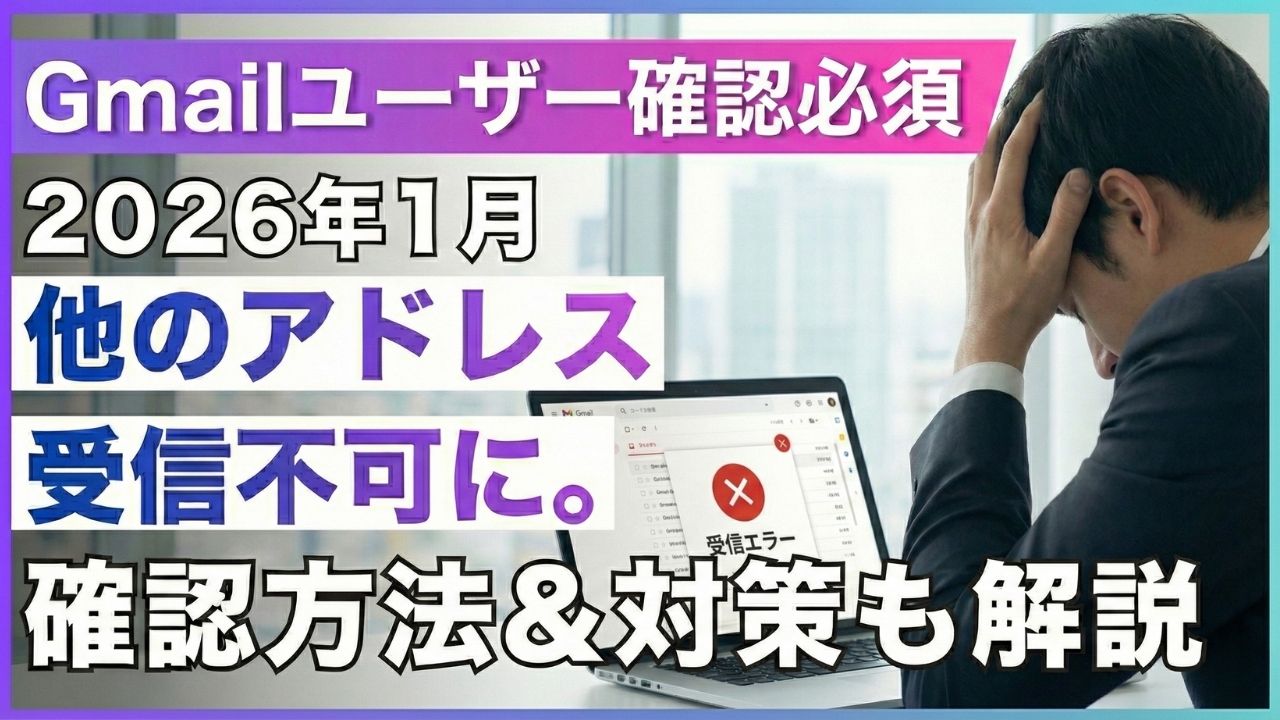
2026年1月から、設定によってはGmailで他のメールアドレスのメールを受信できなくなります。
この影響を受ける人はかなり多く、「自分には無関係」と思うのは危険です。
きちんと対策しないと、2026年1月以降、仕事のメールが全く届かなくなりますのでご注意ください。
一方、この手の話はややこしくて面倒に感じる方が多いと思います。
そこでこの記事では、必要なことだけ、可能な限り情報を絞ってお伝えします。
特に何も設定しない状態だと、Gmailでは、Googleから付与される「xxx@gmail.com」のアドレスだけを送受信します。

ところがさらに、
こういったアドレスを、1つのGmailで送受信ができる便利な機能があります。

ところが2026年1月以降、受信できなくなるというのがGoogleが発表した変更です。
厳密には「POP」を使用した受信ができなくなりますが、この「POP」を使って受信している方は非常に多いです。
POP?独自ドメイン?よく分かりません…

難しい話は面倒なので、簡潔に教えて欲しいです…
そういう方に向けて、
この2つを、必要最低限の情報に絞って解説します。


一方、上記画像のように何らかのメールアドレスが書いてあれば対象なので、このまま読み進めてください。
「今後はGmailを使わない」など、理屈上は色々選択肢があります。
ただGmailに慣れているし、これまで送受信してきたメールも入っているから、「これまでどおりGmailを使いたい」という方が大半だと思います。
そこで、その方法に絞って解説します。

先に結論を言うと、メールを「転送」することで実質的には今後も同じ運用ができます。
メールは、Yahoo・ロリポップ・さくら・エックスサーバーなどが提供するメールサーバーを通じて送受信されます。
そしてこれまで(POP)は、Gmailに対して、「メールサーバーからメールをダウンロードしてきて!」と頼んでいました。
それを今後は、メールサーバーに対して、「メールが届いたらGmailに転送して!」と頼む方法に変えます。
ピンときません。
細かいことを言うと色々違いはありますが、これまでと同じように使えるとお考えください(細かく知りたい方は調べてみてください)
転送は、メールサーバーに対して、「メールが届いたらGmailに転送して!」と頼む方法です。
そのため、皆様が契約しているメールサーバー上で設定が必要です。
メールサーバーは世の中に無数にあり、具体的な操作方法も違うので、お手数ですがお調べください(通常はきちんとヘルプが用意されています)
ここでは、一例としてロリポップを例に解説します。

ロリポップにログインします
左側のメニューの「メール」をクリック

登録しているアドレス一覧が表示されますので、Gmailに転送したいアドレスの「確認・変更」をクリック。

転送先のGmailのアドレスを入力。
「転送後のメール」はどちらでも良いですが、とりあえず「残す」が安全です。
ただずっと残すにしておくと容量が上限に達するので、
といった対応をしてください。
先程転送設定をしたアドレス(独自ドメインなど)に対して、メールを送信してみてください。
それが、転送先として設定したGmailに届けば設定完了です。
この段階では、まだ従来のPOPも残っている状態なので、POPで受信したメール・転送で受信したメール、どちらも届きます。
※転送は即時転送されますが、POPは一定時間ごとにダウンロードしにいくので、タイムラグが出ます。
転送がうまくいったら、従来のPOP受信の設定を削除します。

以上で完了です。
複数のアドレスをPOPで受信している場合は、すべてのアドレスについて同じ作業を行ってください。

Google公式ヘルプに、それまでに同期されたメールは残ると明言されていますので、ご安心ください。
POPで他のアドレスを受信していた方は、おそらくそのアドレスを使って送信もできるように設定しているはずです。
つまり、Gmail上で送信しても、相手には独自ドメインから送信されたように見える設定です。
こちらは、POP受信の廃止とは関係なく今後も残ります。


2026年1月以降、POPという方法を使って、Gmailで独自ドメインや他社のメールを受信できなくなります。
その対策と具体的な設定方法を解説いたしました。
ぜひ一度ご確認ください。